

Download Screenshot Taker – Free, Secure, Lightweight Screenshot Tool for Windows & Mac
Vous cherchez une solution simple, rapide et sécurisée pour capturer votre écran ? Download Screenshot Taker vous offre une approche minimaliste de la capture d’écran. Ce logiciel léger est parfait pour les utilisateurs qui souhaitent prendre des captures rapides sans distractions.
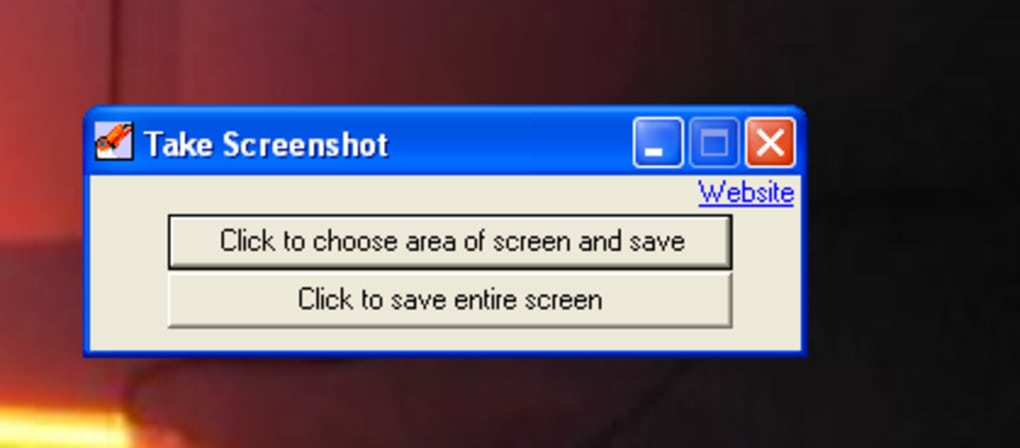
Que vous travailliez sur un seul moniteur ou que vous gériez une configuration à double écran, Screenshot Taker propose une fonctionnalité simple : capturer tout l’écran ou sélectionner une zone précise. Une fois capturée, votre image est automatiquement enregistrée au format .JPG de haute qualité. Bien qu’il ne dispose pas d’outils d’édition avancés ni de prise en charge des raccourcis clavier, sa simplicité le rend idéal pour les utilisateurs qui privilégient la vitesse et le minimalisme.
Avec un processus d’installation sécurisé et des mises à jour régulières, Screenshot Taker garantit que vos captures sont fiables et faciles d’accès. Disponible pour Windows et Mac, cet outil est un excellent choix pour les utilisateurs occasionnels qui ont besoin d’une application de capture d’écran basique mais fiable.
Simple, Rapide et Sécurisé : Les Fonctionnalités Principales de Screenshot Taker
En matière d’outils de capture d’écran, Screenshot Taker se démarque par son design minimaliste et sa facilité d’utilisation. Ce logiciel est conçu pour les utilisateurs qui ne veulent pas être submergés par des fonctionnalités inutiles. La fonctionnalité de base est rafraîchissante de simple : lancez l’application, choisissez entre capturer tout l’écran ou sélectionner une région personnalisée, puis enregistrez votre capture au format .JPG. Aucun interface complexe, aucun menu encombré — juste un flux de travail propre et intuitif qui vous fait passer de la capture à l’enregistrement en quelques secondes. L’application fonctionne efficacement en arrière‑plan, consommant très peu de ressources système, ce qui la rend parfaite pour les machines plus anciennes ou les appareils avec une RAM limitée.
La sécurité est également un atout majeur. Le logiciel est distribué via des plateformes de confiance, assurant un processus de téléchargement sûr. Aucun adware intégré ni barres d’outils tierces, ce qui est un problème fréquent avec de nombreuses applications de capture gratuites.
Chaque capture est enregistrée directement dans le dossier de votre choix, vous donnant un contrôle total sur la gestion des fichiers. Bien que le format par défaut soit le .JPG, la qualité d’image est correcte pour un usage quotidien — idéal pour partager des notes rapides, de la documentation ou des publications sur les réseaux sociaux. Cependant, il faut noter que l’application ne permet pas d’ajuster le niveau de compression ou la qualité de l’image, ce qui peut être une limitation pour les designers ou photographes professionnels qui ont besoin de captures à haute fidélité.
Malgré sa simplicité, Screenshot Taker maintient des performances fiables. Il s’intègre parfaitement aux systèmes d’exploitation Windows et Mac, offrant une expérience cohérente sur les deux plateformes. L’absence de prise en charge des raccourcis clavier peut être un inconvénient pour les utilisateurs avancés, mais pour les utilisateurs occasionnels qui préfèrent une approche manuelle, ce n’est pas rédhibitoire. Dans l’ensemble, le logiciel délivre exactement ce qu’il promet : un outil sécurisé, rapide et léger pour des captures d’écran basiques.
Installation & Utilisation : Comment Commencer avec Screenshot Taker
Commencer avec Download Screenshot Taker est un jeu d’enfant. Le processus d’installation est simple et ne prend pas plus d’une minute. Visitez le site officiel, téléchargez la version adaptée à votre système d’exploitation—Windows ou Mac—et lancez l’installateur. L’assistant d’installation vous guide avec des instructions claires, sans nécessiter de connaissances techniques. Une fois installé, l’application apparaît dans votre zone de notification (Windows) ou dans la barre de menus (Mac), prête à être utilisée immédiatement.
Pour prendre une capture d’écran, double‑cliquez simplement sur l’icône de l’application ou cliquez sur l’option du menu. Deux choix vous seront présentés : capturer tout l’écran ou sélectionner une région personnalisée. Si vous choisissez cette dernière option, faites glisser le curseur pour définir la zone à capturer.
La fenêtre d’aperçu montre un aperçu en temps réel de votre sélection, vous permettant de l’ajuster avant de finaliser. Une fois satisfait, cliquez sur « Enregistrer », et l’image est automatiquement sauvegardée au format .JPG. Vous pouvez spécifier l’emplacement d’enregistrement par défaut dans les paramètres, ce qui est pratique pour organiser vos captures.
L’un des points forts de l’application est sa courbe d’apprentissage très faible. Même les nouveaux utilisateurs peuvent capturer leur écran en quelques secondes. L’interface est épurée et dépourvue de distractions, ce qui la rend idéale pour les étudiants, les travailleurs à distance et les utilisateurs occasionnels.
Bien qu’il n’y ait pas de fonction d’édition intégrée, vous pouvez facilement ouvrir l’image capturée dans n’importe quel éditeur d’image standard—tel que Paint, Preview ou Photoshop—pour des ajustements mineurs. L’application prend également en charge les mises à jour automatiques, vous assurant de toujours disposer de la dernière version avec une stabilité et des correctifs de sécurité améliorés. Pour ceux qui apprécient la simplicité et la fiabilité, Screenshot Taker offre une expérience fluide de l’installation à l’utilisation quotidienne.
Compatibilité & Configuration Système : Fonctionne sous Windows, Mac, Android & iOS
Screenshot Taker est conçu pour être accessible sur plusieurs plateformes, ce qui en fait un choix polyvalent pour les utilisateurs de différents appareils. Le logiciel est entièrement compatible avec Windows 7 et versions ultérieures, y compris Windows 10 et Windows 11. Du côté Mac, il prend en charge macOS 10.13 (High Sierra) et les versions plus récentes, assurant la compatibilité avec les Macs Intel et Apple Silicon. Cette large prise en charge signifie que vous pouvez utiliser le même outil sur votre ordinateur de bureau, portable ou tablette sans devoir changer d’application.
Bien que l’application soit principalement conçue pour une utilisation sur ordinateur, des outils complémentaires sont disponibles pour les utilisateurs Android et iOS. Ces versions mobiles vous permettent de capturer des captures d’écran directement depuis votre smartphone ou tablette et de les synchroniser avec votre ordinateur via le stockage cloud. Cette fonctionnalité inter‑appareils est particulièrement utile pour les professionnels qui travaillent sur plusieurs plateformes. Les applications mobiles sont légères, rapides et conservent la même interface épurée que la version de bureau.
Les exigences système sont minimales. Vous avez besoin d’au moins 512 Mo de RAM et de 100 Mo d’espace disque libre pour faire fonctionner le logiciel sans problème. L’application ne nécessite pas de processeur puissant ni de carte graphique dédiée, ce qui la rend adaptée aux appareils plus anciens ou à petit budget.
Elle fonctionne également bien avec des configurations à double moniteur, bien que certains utilisateurs aient signalé de légers bugs lors de la capture sur les deux écrans. Ces problèmes sont rares et généralement résolus par un simple redémarrage ou une mise à jour. Dans l’ensemble, Screenshot Taker est un outil fiable et multiplateforme qui offre des performances cohérentes sur Windows, Mac, Android et iOS.
Avantages & Inconvénients : Screenshot Taker Vous Convient‑Il ?
- Avantages :
- Performance légère et rapide
- Interface simple et intuitive, sans courbe d’apprentissage
- Processus de téléchargement et d’installation sécurisé
- Prise en charge des systèmes d’exploitation Windows et Mac
- Enregistrement automatique dans des dossiers définis par l’utilisateur
- Faible consommation de ressources système
- Inconvénients :
- Pas d’activation par raccourci clavier pour les captures rapides
- Options de format de fichier limitées (uniquement .JPG)
- Impossible d’ajuster la qualité ou la compression de l’image
- Outils d’édition basiques non inclus
- Petits problèmes de capture sur double écran dans certains cas
Foire Aux Questions (FAQ)
Screenshot Taker est‑il gratuit à télécharger et à utiliser ?
Oui, Download Screenshot Taker est entièrement gratuit. Il n’y a aucun frais caché ni abonnement. Le logiciel est disponible pour Windows et Mac sans aucune limitation de fonctionnalités ou d’utilisation.
Puis‑je utiliser Screenshot Taker sur mon appareil Android ou iOS ?
Bien que l’application principale soit conçue pour les ordinateurs, des outils complémentaires sont disponibles pour Android et iOS. Ces applications mobiles vous permettent de capturer des captures d’écran et de les synchroniser avec votre ordinateur, améliorant ainsi le flux de travail inter‑appareils.
Screenshot Taker prend‑il en charge les raccourcis clavier ?
Non, Screenshot Taker ne prend actuellement pas en charge les raccourcis clavier. Vous devrez lancer manuellement l’application ou utiliser l’icône de la zone de notification/barre de menus pour prendre une capture.
Quel format de fichier utilise Screenshot Taker ?
Toutes les captures sont enregistrées au format .JPG par défaut. Malheureusement, il n’existe pas d’option pour changer le format en PNG ou autre.
Comment mettre à jour Screenshot Taker ?
L’application inclut une vérification automatique des mises à jour. Lorsqu’une nouvelle version est disponible, vous recevez une notification. Cliquez simplement sur l’invite de mise à jour pour télécharger et installer la dernière version.
Verdict Final : Un Outil Minimaliste pour des Captures Simples
Si vous recherchez un outil de capture d’écran gratuit, sécurisé et léger qui fait une chose bien — capturer votre écran — Download Screenshot Taker est un choix solide. Il excelle en simplicité, performance et facilité d’utilisation, ce qui le rend idéal pour les étudiants, les travailleurs à distance et toute personne qui a besoin de captures rapides sans distractions. Bien qu’il manque de fonctionnalités avancées comme le support des raccourcis clavier, l’édition d’image ou des formats de fichier personnalisables, sa fonctionnalité de base est fiable et efficace.
Pour les utilisateurs qui privilégient la vitesse et le minimalisme plutôt que des outils avancés, Screenshot Taker délivre exactement ce qu’il promet. Il est parfait pour un usage occasionnel, la documentation ou le partage de notes visuelles rapides. Cependant, si vous avez besoin de plus de flexibilité—comme capturer des fenêtres spécifiques, éditer les images à la volée ou utiliser des raccourcis clavier—vous pourriez envisager des alternatives comme LightShot ou FastStone Capture.
Dans l’ensemble, Screenshot Taker est une solution fiable et sans fioritures pour des captures d’écran basiques. Téléchargez‑le dès aujourd’hui et découvrez une façon propre, rapide et sécurisée d’enregistrer vos moments d’écran.
CTA : Download Screenshot Taker Now – Free for Windows & Mac







